Domain heizgutachten.de kaufen?
Wir ziehen mit dem Projekt
heizgutachten.de um.
Sind Sie am Kauf der Domain
heizgutachten.de interessiert?
domain@kv-gmbh.de · 0541-91531010
Domain heizgutachten.de kaufen?
Was ist ein netzwerkpfad?
Was ist ein netzwerkpfad? Ein Netzwerkpfad ist die Verbindung zwischen zwei oder mehr Geräten in einem Netzwerk, über die Daten übertragen werden können. Er besteht aus einer Reihe von Netzwerkkomponenten wie Switches, Router und Kabeln, die die Verbindung zwischen den Geräten herstellen. Der Netzwerkpfad definiert den Weg, den die Daten nehmen, um von einem Gerät zum anderen zu gelangen. Er spielt eine wichtige Rolle bei der Effizienz und Zuverlässigkeit der Datenübertragung in einem Netzwerk. **
Was ist der netzwerkpfad?
Der Netzwerkpfad ist die Verbindung zwischen zwei oder mehr Geräten in einem Netzwerk, über die Daten ausgetauscht werden. Er definiert den Weg, den die Daten nehmen, um von einem Gerät zum anderen zu gelangen. Der Netzwerkpfad kann physisch sein, wie z.B. Ethernet-Kabel oder WLAN-Verbindungen, oder logisch, wie z.B. IP-Adressen und Routing-Tabellen. Ein Netzwerkpfad kann auch verschiedene Zwischenstationen wie Router oder Switches beinhalten, die den Datenverkehr weiterleiten. Die Effizienz und Sicherheit des Netzwerkpfads sind entscheidend für die Leistung und Zuverlässigkeit eines Netzwerks. **
Ähnliche Suchbegriffe für Netzwerkpfad
Top-Angebote
Produkte zum Begriff Netzwerkpfad:
-
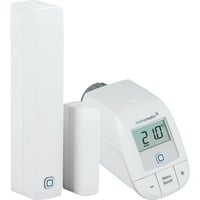
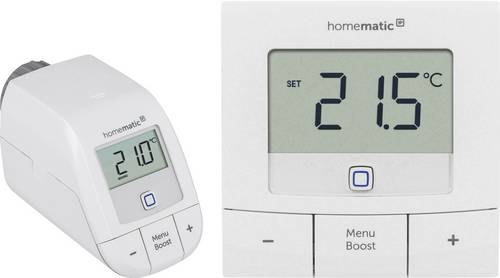
Homematic IP Funk Heizungssteuerung-SetDer Homematic IP Heizkörperthermostat - basic ist Teil des Homematic IP Smart-Home-Systems und hilft aktiv beim Energiesparen. Der smarte Regler ersetzt konventionelle Heizkörperthermostate, wodurch Energieeinsparungen von bis zu 30 % erreicht werden können. Der Thermostat wird ohne Eingriff in das Heizungssystem und ohne Werkzeug am Heizkörper montiert. Die Stromversorgung übernehmen zwei AA-Batterien, welche Energie für ca. 2 Jahre liefern können. Der Heizkörperthermostat ist dank voreingestelltem Heizprofil sofort einsatzfähig - dieses lässt sich bei Bedarf jederzeit manuell anpassen. Pro Tag sind individuelle Temperaturverläufe mit bis zu 13 Änderungen möglich. So heizt Homematic IP bestimmte Räume nur dann, wenn wirklich Bedarf besteht. Die Einrichtung kann flexibel am Gerät selbst, per Homematic IP App (in Verbindung mit dem Homematic IP Access Point) oder über eine browserbasierte Oberfläche (in Verbindung mit einer Zentrale CCU2 / CCU3) vorgenommen werden. Alternativ kann der smarte Thermostat auch ohne Zentrale betrieben werden: Der Stand-alone-Betrieb (Push-to-Pair) ermöglicht das direkte Anlernen von bis zu acht Fenster- und Türkontakten mit Magnet (HmIP-SWDM) zum automatischen Absenken der Raumtemperatur beim Lüften. Über die App lässt sich der Heizkörperthermostat in ein umfassendes Smart-Home-System integrieren. Die Cloud-Lösung ermöglicht zum Beispiel die Einstellung der Temperatur zu jeder Zeit von jedem Ort. Wer die Daten lieber lokal74,31 €*Versand: 0,00 €Sichere Weiterleitung zum Anbieter
-
EVOLOXX Wandfarbe wärmereflektierend reduziert Heizkosten 4,5l EimerInnovative Wandfarbe für mehr Wohnkomfort Wände bekommen mit dieser wärmereflektierenden Wandfarbe von EVOLOXX ein echtes Upgrade: Sie reflektiert Wärmestrahlung und kann dazu beitragen, Heizenergie effizienter zu nutzen*. Selbst wenn du die Heizungswärme etwas reduzierst, bleibt das angenehme Raumgefühl erhalten*. So schaffst du im Handumdrehen ein gepflegtes Ambiente und genießt Komfort, auf den du dich verlassen kannst. Was erhalte ich? Wandfarbe, 4,5 l Auf einen Blick wärmereflektierend kann helfen, Heizbedarf zu senken* für ca. 18 bis 36 m2 Fläche (je nach Untergrund) schnell trocknend und leicht zu verarbeiten geeignet für Innenbereiche nicht mit herkömmlichen Farben überstreichbar nicht individuell abtönbar Farbe: Steel White *keine Dämmwirkung. Einsparpotenzial nur bei tatsächlicher Absenkung der Raumtemperatur gegeben. Basiert auf bauphysikalischen Simulationen unter definierten Bedingungen. Das tatsächliche Einsparpotenzial ist abhängig von Gebäude, Dämmstandards und individuellem Nutzungsverhalten.99,99 €*Versand: 5,95 €Sichere Weiterleitung zum Anbieter
-
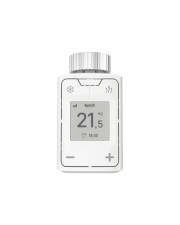
AVM FRITZ! DECT 302 Heizungssteuerung kabellos ULE (20002961)Produktbeschreibung: FRITZ! DECT 302 - Heizungssteuerung - DECT ULE, Produkttyp: Heizungssteuerung, Funktionen: Temperaturmessung, Steuerung Heizsysteme, Stromquelle: Batterie, Konnektivität: Kabellos - DECT ULE, Abmessungen (Breite x Tiefe x Höhe): 9,3 cm x 5,1 cm x 5,1 cm85,69 €*Versand: 0,00 €Sichere Weiterleitung zum Anbieter

-
Wo finde ich netzwerkpfad?
Der Netzwerkpfad ist der Pfad, über den ein Computer auf Ressourcen in einem Netzwerk zugreifen kann. Um den Netzwerkpfad zu finden, musst du normalerweise auf deinem Computer das Netzwerk durchsuchen oder den Namen des Computers oder Servers eingeben, zu dem du eine Verbindung herstellen möchtest. Der Netzwerkpfad kann auch in den Eigenschaften einer Netzwerkressource angezeigt werden, wenn du mit der rechten Maustaste darauf klickst und auf "Eigenschaften" oder "Freigabe" gehst. Wenn du Schwierigkeiten hast, den Netzwerkpfad zu finden, kannst du auch deinen IT-Administrator oder den Support deines Netzwerks um Hilfe bitten. **
-
Wo finde ich den netzwerkpfad?
Der Netzwerkpfad ist eine eindeutige Adresse, die verwendet wird, um auf freigegebene Ressourcen in einem Netzwerk zuzugreifen. Um den Netzwerkpfad zu finden, musst du normalerweise auf deinem Computer das Netzwerk durchsuchen oder den Explorer öffnen. Dort kannst du dann nach Netzwerkressourcen suchen und den Pfad zur gewünschten Datei oder Ordner anzeigen lassen. Alternativ kannst du auch die IP-Adresse des Computers eingeben, zu dem du eine Verbindung herstellen möchtest, um den Netzwerkpfad zu finden. **
-
Wurde der Netzwerkpfad nicht gefunden?
Wenn der Netzwerkpfad nicht gefunden wurde, kann dies verschiedene Gründe haben. Möglicherweise ist die Netzwerkverbindung unterbrochen oder es besteht ein Problem mit dem Netzwerkprotokoll. Es kann auch sein, dass der angegebene Pfad nicht korrekt ist oder dass die erforderlichen Berechtigungen fehlen. Es ist ratsam, die Netzwerkverbindung zu überprüfen und sicherzustellen, dass der Pfad korrekt ist und die erforderlichen Berechtigungen vorhanden sind. **
-
Wie finde ich den netzwerkpfad heraus?
Um den Netzwerkpfad herauszufinden, kannst du auf einem Windows-Computer die Eingabeaufforderung öffnen und den Befehl "net use" eingeben. Dadurch werden alle aktuell verbundenen Netzlaufwerke und deren Pfade angezeigt. Alternativ kannst du auch im Windows Explorer auf das Netzwerk zugreifen und den Pfad des gewünschten Netzwerkordners in der Adressleiste anzeigen lassen. Auf einem Mac kannst du den Finder öffnen und unter "Gehe zu" die Option "Mit Server verbinden" wählen, um den Netzwerkpfad einzugeben. In beiden Fällen solltest du nach der Eingabe von Benutzername und Passwort Zugriff auf den Netzwerkpfad erhalten. **

Wie kann man den Netzwerkpfad lokal umleiten?
Um den Netzwerkpfad lokal umzuleiten, kann man eine sogenannte Hosts-Datei verwenden. In dieser Datei kann man bestimmte IP-Adressen mit einem anderen Hostnamen verknüpfen. Dadurch wird der Netzwerkverkehr zu der angegebenen IP-Adresse stattdessen auf den lokalen Rechner umgeleitet. Die Hosts-Datei befindet sich in der Regel im Verzeichnis "C:\Windows\System32\drivers\etc" (bei Windows) oder "/etc" (bei Linux). **
Wie kann ich Robocopy über einen Netzwerkpfad verwenden?
Um Robocopy über einen Netzwerkpfad zu verwenden, musst du den Netzwerkpfad als Quell- oder Zielverzeichnis angeben. Du kannst dies tun, indem du den UNC-Pfad (Universal Naming Convention) verwendest, z.B. \\Servername\Freigabename. Stelle sicher, dass du die erforderlichen Berechtigungen hast, um auf den Netzwerkpfad zuzugreifen. **
Top-Angebote
Produkte zum Begriff Netzwerkpfad:
-
Heizungssteuerung-SetBestehend aus: 1x Heizkörperthermostat Basic (HmIP-eTRV-B-2), 1x Fenster- und Türkontakt -mit Magnet (HmIP-SWDM) SmartHome kompatibel: Alexa, Google Home, HomeMatic IP Montage: an gängigen Heizkörperventilen (M30 x 1,5 mm)79,90 €*Versand: 7,99 €Sichere Weiterleitung zum Anbieter
-
Homematic IP Funk Heizungssteuerung-SetDer Homematic IP Heizkörperthermostat - basic ist Teil des Homematic IP Smart-Home-Systems und hilft aktiv beim Energiesparen. Der smarte Regler ersetzt konventionelle Heizkörperthermostate, wodurch Energieeinsparungen von bis zu 30 % erreicht werden können. Der Thermostat wird ohne Eingriff in das Heizungssystem und ohne Werkzeug am Heizkörper montiert. Die Stromversorgung übernehmen zwei AA-Batterien, welche Energie für ca. 2 Jahre liefern können. Der Heizkörperthermostat ist dank voreingestelltem Heizprofil sofort einsatzfähig - dieses lässt sich bei Bedarf jederzeit manuell anpassen. Pro Tag sind individuelle Temperaturverläufe mit bis zu 13 Änderungen möglich. So heizt Homematic IP bestimmte Räume nur dann, wenn wirklich Bedarf besteht. Die Einrichtung kann flexibel am Gerät selbst, per Homematic IP App (in Verbindung mit dem Homematic IP Access Point) oder über eine browserbasierte Oberfläche (in Verbindung mit einer Zentrale CCU2 / CCU3) vorgenommen werden. Alternativ kann der smarte Thermostat auch ohne Zentrale betrieben werden: Der Stand-alone-Betrieb (Push-to-Pair) ermöglicht das direkte Anlernen von bis zu acht Fenster- und Türkontakten mit Magnet (HmIP-SWDM) zum automatischen Absenken der Raumtemperatur beim Lüften. Über die App lässt sich der Heizkörperthermostat in ein umfassendes Smart-Home-System integrieren. Die Cloud-Lösung ermöglicht zum Beispiel die Einstellung der Temperatur zu jeder Zeit von jedem Ort. Wer die Daten lieber lokal74,31 €*Versand: 0,00 €Sichere Weiterleitung zum Anbieter
-
Was ist ein netzwerkpfad?
Was ist ein netzwerkpfad? Ein Netzwerkpfad ist die Verbindung zwischen zwei oder mehr Geräten in einem Netzwerk, über die Daten übertragen werden können. Er besteht aus einer Reihe von Netzwerkkomponenten wie Switches, Router und Kabeln, die die Verbindung zwischen den Geräten herstellen. Der Netzwerkpfad definiert den Weg, den die Daten nehmen, um von einem Gerät zum anderen zu gelangen. Er spielt eine wichtige Rolle bei der Effizienz und Zuverlässigkeit der Datenübertragung in einem Netzwerk. **
-
Was ist der netzwerkpfad?
Der Netzwerkpfad ist die Verbindung zwischen zwei oder mehr Geräten in einem Netzwerk, über die Daten ausgetauscht werden. Er definiert den Weg, den die Daten nehmen, um von einem Gerät zum anderen zu gelangen. Der Netzwerkpfad kann physisch sein, wie z.B. Ethernet-Kabel oder WLAN-Verbindungen, oder logisch, wie z.B. IP-Adressen und Routing-Tabellen. Ein Netzwerkpfad kann auch verschiedene Zwischenstationen wie Router oder Switches beinhalten, die den Datenverkehr weiterleiten. Die Effizienz und Sicherheit des Netzwerkpfads sind entscheidend für die Leistung und Zuverlässigkeit eines Netzwerks. **
-
Wo finde ich netzwerkpfad?
Der Netzwerkpfad ist der Pfad, über den ein Computer auf Ressourcen in einem Netzwerk zugreifen kann. Um den Netzwerkpfad zu finden, musst du normalerweise auf deinem Computer das Netzwerk durchsuchen oder den Namen des Computers oder Servers eingeben, zu dem du eine Verbindung herstellen möchtest. Der Netzwerkpfad kann auch in den Eigenschaften einer Netzwerkressource angezeigt werden, wenn du mit der rechten Maustaste darauf klickst und auf "Eigenschaften" oder "Freigabe" gehst. Wenn du Schwierigkeiten hast, den Netzwerkpfad zu finden, kannst du auch deinen IT-Administrator oder den Support deines Netzwerks um Hilfe bitten. **
-
Wo finde ich den netzwerkpfad?
Der Netzwerkpfad ist eine eindeutige Adresse, die verwendet wird, um auf freigegebene Ressourcen in einem Netzwerk zuzugreifen. Um den Netzwerkpfad zu finden, musst du normalerweise auf deinem Computer das Netzwerk durchsuchen oder den Explorer öffnen. Dort kannst du dann nach Netzwerkressourcen suchen und den Pfad zur gewünschten Datei oder Ordner anzeigen lassen. Alternativ kannst du auch die IP-Adresse des Computers eingeben, zu dem du eine Verbindung herstellen möchtest, um den Netzwerkpfad zu finden. **
Ähnliche Suchbegriffe für Netzwerkpfad
-
EVOLOXX Wandfarbe wärmereflektierend reduziert Heizkosten 4,5l EimerInnovative Wandfarbe für mehr Wohnkomfort Wände bekommen mit dieser wärmereflektierenden Wandfarbe von EVOLOXX ein echtes Upgrade: Sie reflektiert Wärmestrahlung und kann dazu beitragen, Heizenergie effizienter zu nutzen*. Selbst wenn du die Heizungswärme etwas reduzierst, bleibt das angenehme Raumgefühl erhalten*. So schaffst du im Handumdrehen ein gepflegtes Ambiente und genießt Komfort, auf den du dich verlassen kannst. Was erhalte ich? Wandfarbe, 4,5 l Auf einen Blick wärmereflektierend kann helfen, Heizbedarf zu senken* für ca. 18 bis 36 m2 Fläche (je nach Untergrund) schnell trocknend und leicht zu verarbeiten geeignet für Innenbereiche nicht mit herkömmlichen Farben überstreichbar nicht individuell abtönbar Farbe: Steel White *keine Dämmwirkung. Einsparpotenzial nur bei tatsächlicher Absenkung der Raumtemperatur gegeben. Basiert auf bauphysikalischen Simulationen unter definierten Bedingungen. Das tatsächliche Einsparpotenzial ist abhängig von Gebäude, Dämmstandards und individuellem Nutzungsverhalten.99,99 €*Versand: 5,95 €Sichere Weiterleitung zum Anbieter
-
AVM FRITZ! DECT 302 Heizungssteuerung kabellos ULE (20002961)Produktbeschreibung: FRITZ! DECT 302 - Heizungssteuerung - DECT ULE, Produkttyp: Heizungssteuerung, Funktionen: Temperaturmessung, Steuerung Heizsysteme, Stromquelle: Batterie, Konnektivität: Kabellos - DECT ULE, Abmessungen (Breite x Tiefe x Höhe): 9,3 cm x 5,1 cm x 5,1 cm85,69 €*Versand: 0,00 €Sichere Weiterleitung zum Anbieter
-
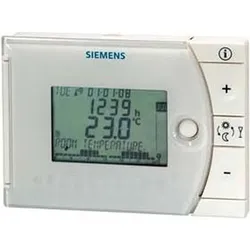
Siemens Dig.Industr. Raumtemperatur Thermostat BPZ:REV13Anschluss=2-DrahtMit Empfänger=neinMessbereich=3..35 °CSensor extern=neinThermische Rückkopplung=ohneRegelcharakteristik=PIDGeeignet für Heizen=jaAnzahl der Ausgänge Heizung=1Geeignet für Kühlen=neinAnzahl der Ausgänge Kühlung=1Differenzwert=0,5..2 KDifferenz verstellbar=jaTemperatur ablesbar=jaMit Geräuschniveauanzeige=neinAusführung Aufnehmer/Fühler=WiderstandssensorMontageart=AufputzMit Display=jaVerdeckte Bedienung=neinMit Trinkwasserschaltung=neinKontaktausführung=Wechsler (NO/NC)Max. Spannung der Kontakte=250 VMax. Kontaktbelastung=6 ASchutzart (IP)=IP20Explosionsgeschützt=neinFarbe=weißRAL-Nummer=9003Höhe=94 mmBreite=130 mmTiefe=30 mmKlasse des Temperaturreglers=IVKompatibel mit Apple HomeKit=neinKompatibel mit Google Assistant=neinKompatibel mit Amazon Alexa=neinIFTTT-Unterstützung verfügbar=nein...155,28 €*Versand: 5,99 €Sichere Weiterleitung zum Anbieter
-
Siemens Dig.Industr. Raumtemperatur Thermostat BPZ:REV24Anschluss=2-DrahtMit Empfänger=neinMessbereich=3..35 °CSensor extern=neinThermische Rückkopplung=ohneRegelcharakteristik=PIDGeeignet für Heizen=jaAnzahl der Ausgänge Heizung=1Geeignet für Kühlen=jaAnzahl der Ausgänge Kühlung=1Differenzwert=0,5..2 KDifferenz verstellbar=jaTemperatur ablesbar=jaMit Geräuschniveauanzeige=neinAusführung Aufnehmer/Fühler=WiderstandssensorMontageart=AufputzMit Display=jaVerdeckte Bedienung=neinMit Trinkwasserschaltung=neinKontaktausführung=Wechsler (NO/NC)Max. Spannung der Kontakte=250 VMax. Kontaktbelastung=6 ASchutzart (IP)=IP20Explosionsgeschützt=neinFarbe=weißRAL-Nummer=9003Höhe=94 mmBreite=134,5 mmTiefe=30 mmKlasse des Temperaturreglers=IVKompatibel mit Apple HomeKit=neinKompatibel mit Google Assistant=neinKompatibel mit Amazon Alexa=neinIFTTT-Unterstützung verfügbar=nein...198,29 €*Versand: 5,99 €Sichere Weiterleitung zum Anbieter
-
Wurde der Netzwerkpfad nicht gefunden?
Wenn der Netzwerkpfad nicht gefunden wurde, kann dies verschiedene Gründe haben. Möglicherweise ist die Netzwerkverbindung unterbrochen oder es besteht ein Problem mit dem Netzwerkprotokoll. Es kann auch sein, dass der angegebene Pfad nicht korrekt ist oder dass die erforderlichen Berechtigungen fehlen. Es ist ratsam, die Netzwerkverbindung zu überprüfen und sicherzustellen, dass der Pfad korrekt ist und die erforderlichen Berechtigungen vorhanden sind. **
-
Wie finde ich den netzwerkpfad heraus?
Um den Netzwerkpfad herauszufinden, kannst du auf einem Windows-Computer die Eingabeaufforderung öffnen und den Befehl "net use" eingeben. Dadurch werden alle aktuell verbundenen Netzlaufwerke und deren Pfade angezeigt. Alternativ kannst du auch im Windows Explorer auf das Netzwerk zugreifen und den Pfad des gewünschten Netzwerkordners in der Adressleiste anzeigen lassen. Auf einem Mac kannst du den Finder öffnen und unter "Gehe zu" die Option "Mit Server verbinden" wählen, um den Netzwerkpfad einzugeben. In beiden Fällen solltest du nach der Eingabe von Benutzername und Passwort Zugriff auf den Netzwerkpfad erhalten. **
-
Wie kann man den Netzwerkpfad lokal umleiten?
Um den Netzwerkpfad lokal umzuleiten, kann man eine sogenannte Hosts-Datei verwenden. In dieser Datei kann man bestimmte IP-Adressen mit einem anderen Hostnamen verknüpfen. Dadurch wird der Netzwerkverkehr zu der angegebenen IP-Adresse stattdessen auf den lokalen Rechner umgeleitet. Die Hosts-Datei befindet sich in der Regel im Verzeichnis "C:\Windows\System32\drivers\etc" (bei Windows) oder "/etc" (bei Linux). **
-
Wie kann ich Robocopy über einen Netzwerkpfad verwenden?
Um Robocopy über einen Netzwerkpfad zu verwenden, musst du den Netzwerkpfad als Quell- oder Zielverzeichnis angeben. Du kannst dies tun, indem du den UNC-Pfad (Universal Naming Convention) verwendest, z.B. \\Servername\Freigabename. Stelle sicher, dass du die erforderlichen Berechtigungen hast, um auf den Netzwerkpfad zuzugreifen. **
* Alle Preise verstehen sich inklusive der gesetzlichen Mehrwertsteuer und ggf. zuzüglich Versandkosten. Die Angebotsinformationen basieren auf den Angaben des jeweiligen Shops und werden über automatisierte Prozesse aktualisiert. Eine Aktualisierung in Echtzeit findet nicht statt, so dass es im Einzelfall zu Abweichungen kommen kann. ** Hinweis: Teile dieses Inhalts wurden von KI erstellt.